Trong những trường hợp đông người, khung cảnh quá nhiều chi tiết... người dùng máy rất khó chụp được tấm hình ưng ý vì nhiều vật thể chen vào ảnh. Sau đây là một số cách xóa bỏ các đối tượng không cần thiết trong bức ảnh.
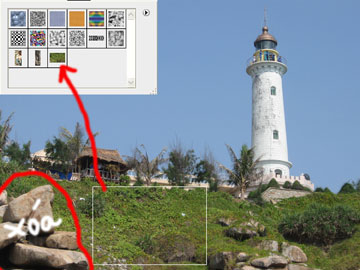 |
| Ảnh gốc và vùng tạo 1 Pattern mới để xóa đi phần không cần thiết (đá)
|
Dử dụng công cụ Clone (tạo bản sao)
Thực chất, quá trình xóa bỏ những đối tượng trong ảnh không quá khó khăn và phức tạp, mục đích chính là che bớt đi những chi tiết không cần thiết. Một trong những phương pháp cũ và được yêu thích nhất là lấy chi tiết khác trong ảnh để “tô” lên chi tiết thừa. Đa số các phần mềm biên tập đều có công cụ Clone.
Sau khi chọn Clone, bạn có thể điều chỉnh kích cỡ chổi Clone Bush trong Tool Options ở phía trên cùng của màn hình. Thiết lập Opacity ở mức 100% để bức ảnh trông tự nhiên. Khi bắt đầu tô bạn nhấn Alt với công cụ Clone Tool, nhấn vào bất kỳ phần nào trên bức ảnh để lấy mẫu, rồi sau đó trở về vị trí cần tô và rê chuột cho đến khi ảnh hoàn thành. Tuy nhiên việc này cũng đòi hỏi sự khéo léo và cẩn trọng.
Ghép nhiều ảnh với nhau
Với bức ảnh phức tạp, như có quá nhiều người, việc dùng chổi Clone sẽ mất nhiều công sức để loại bỏ. Vì vậy, bạn cần đến phiên bản Photoshop Creative Suite Edition.
Trước tiên, bạn phải chụp nhiều ảnh ở cùng một vị trí. Trong ảnh sẽ xuất hiện những người không mong muốn. Tuy nhiên, những người này sẽ liên tục di chuyển, để lại khoảng trống trong các bức ảnh tiếp theo. Sau đó, người dùng mở Photoshop, chọn File/Scripts/Statistics. Đổi chế độ Stack Mode sang Media, bấm Add Open Files rồi bấm OK. Photoshop sẽ xử lý và hiển thị một bức ảnh không có người.
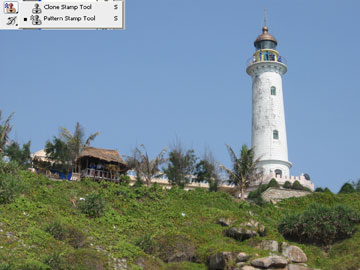 |
| Bức ảnh đã hoàn thành sau khi sử dụng công cụ Pattern Stamp Tool lấy mẫu từ Pattern - Ảnh: N.THẮNG
|
Tính năng Content-Aware Fill trong Photoshop
Một tính năng khác nữa của Photoshop CS5 được đề cập đến ở đây là Content-Aware Fill. Đối với nhiều người thì đây có thể coi là công cụ tuyệt vời để xóa bỏ những đối tượng không cần thiết trong bức ảnh. Trước tiên, dùng Lasso (L) và chọn vùng đối tượng cần thao tác, trên menu Chọn Edit/Fill/Content-Aware
Đối với những đối tượng đơn giản thì Content-Aware mang lại hiệu quả đến bất ngờ, nhưng bên cạnh đó, tính năng này cần phải kết hợp với 1 số thao tác khác như sử dụng cọ tạo bản sao Clone để xóa đi những nét còn sót lại.
Sử dụng công cụ Pattern Stamp:
Trước khi sử dụng Pattern Stamp bạn phải dùng công cụ Marquee Tool (M) để chọn 1 phần mẫu bất kỳ. Sau đó, chọn menu Edit/Define Pattern để tạo mới 1 Pattern từ vùng lựa chọn và nhấn OK. Tiếp theo, chọn công cụ Pattern Stamp Tool Trong phần Options Panel, bạn tìm đúng mẫu Pattern mới vừa mới chọn, nhấn chuột phải trên bức ảnh để điều chỉnh kích cỡ, bao gồm Size và Hardness. Sau đó, thao tác trên phần ảnh nền tại vị trí cần tô sao cho thật mịn màng và tự nhiên.
N.THẮNG








![[Infographic] 102 xã, phường sau sắp xếp của tỉnh Đắk Lắk (mới) (Phần cuối)](/file/ff8080818bb03877018bb2dc71b615ba/062025/toan_canh-temp_20250630101339.jpg)


![[Audio] Chủ động ứng phó mưa lớn](/file/ff8080818bb03877018bb2dc71b615ba/022025/lua2_20250224173140.jpg)